
| 일 | 월 | 화 | 수 | 목 | 금 | 토 |
|---|---|---|---|---|---|---|
| 1 | 2 | 3 | 4 | |||
| 5 | 6 | 7 | 8 | 9 | 10 | 11 |
| 12 | 13 | 14 | 15 | 16 | 17 | 18 |
| 19 | 20 | 21 | 22 | 23 | 24 | 25 |
| 26 | 27 | 28 | 29 | 30 |
- 리액트커뮤니티
- 프로그래머스
- 프로그래머스JS
- 자바스크립트
- js코테
- 백준
- 알고리즘
- 익스프레스
- 프로그래머스코테
- HTML
- 리액트댓글기능
- css기초
- 리액트
- 백준구현
- JS프로그래머스
- CSS
- 코테
- JS
- 백준구현문제
- dp알고리즘
- 포이마웹
- 안드로이드 스튜디오
- 몽고DB
- 코딩테스트
- 다이나믹프로그래밍
- 백준js
- 백준알고리즘
- 백준골드
- HTML5
- 백준nodejs
- Today
- Total
개발새발 로그
Mac에서는 딸깍 설치되는 Docker, 윈도우 11에서 설치하기 본문
📖들어가며..
대부분 윈도우에서 도커를 사용하는 것을 추천하지 않는다고 한다.
설치하기 위한 설정도 복잡하고, 작업을 하다가 에러가 발생하는 경우가 많다고 한다.
하지만 나는 윈도우 데스크탑만 있기 때문에..
이번 포스팅에서는 도커를 사용하기 위해 설치하는 과정을 기록하고자한다.
나는 윈도우 11을 쓰고 있고, 메인보드는 asRock을 사용 중이다.
메인보드는 TMI가 아니다.
아래에서 필요한 정보일 수 있어서 작성했다.
1. BIOS에서 가상화 설정 활성화
BIOS/UEFI에서 가상화 설정을 활성화 해줘야 한다.
대부분의 메인보드는 Advanced모드 기준, CPU 설정에 가면 된다.
인텔 CPU이신 분들은 VMX,
AMD CPU는 SVM이라고 표시된다.
2. WSL 설치하기
위 과정을 마쳤다면
PowerShell을 관리자 권한으로 실행하고 아래 명령어를 실행한다.
wsl --install🤔 WSL이란?
WSL은 "Windows Subsystem for Linux"의 약어로, 윈도우 운영 체제(Windows OS)에서 리눅스 환경을 실행하기 위한 기능을 제공하는 기술
WSL은 1과 2로 나뉘는데 차이는 다음과 같다.
WSL 1: 리눅스 바이너리를 Windows 커널과 중간 계층인 "LXSS Manager Service"를 통해 번역하여 실행합니다. WSL 2: 리눅스 커널을 Windows 10 시스템 위에서 하이퍼바이저(Hyper-V)를 사용하여 직접 실행합니다.
명령어를 실행하면 다시 시작하라고 뜰 것이고 컴퓨터를 재시작하면 된다.
컴퓨터를 재시작하면 아래와 같은 명령어 프롬포트 자동으로 창이 뜰 것이다.
다운로드 중: Ubuntu 설치 중:
Ubuntu 배포가 설치되었습니다.
'wsl.exe -d Ubuntu'을(를) 통해 시작할 수 있습니다.
Ubuntu 시작하는 중...
Provisioning the new WSL instance Ubuntu This might take a while...
Create a default Unix user account:
그러면 이름과 비밀번호를 입력할 수 있을 것이다.
모두 입력하면 완료된다.
🤔이게 왜 뜨는 거지?
PowerShell에서 실행한 이 명령 때문이다.
wsl --install이 명령의 실제 동작은 한 번에 여러 일을 한다.
- WSL 기능 활성화
- 가상 머신 플랫폼 활성화
- 기본 리눅스 배포판(Ubuntu) 자동 설치
- 설치가 끝나면 최초 1회 자동 실행
그래서 재부팅 후
- Windows가 “아, Ubuntu 설치됐네?”
- 👉 초기 설정(계정 생성)을 자동으로 실행
3. Docker 설치하기
이제 도커를 설치하자
https://docs.docker.com/desktop/setup/install/windows-install/
Windows
Get started with Docker for Windows. This guide covers system requirements, where to download, and instructions on how to install and update.
docs.docker.com
원래 같으면 설치 파일을 실행시켰을 때 아래처럼 뜬다고 하는데
나는 안떴다.
그래서 도커 설치를 완료하고 설정해주려 한다.
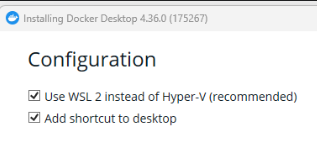
아래처럼 공식문서에도 그렇게 하라고 작성되어 있다.

근데 설치한 도커를 열어보니 알아서 설정이 되어있다.
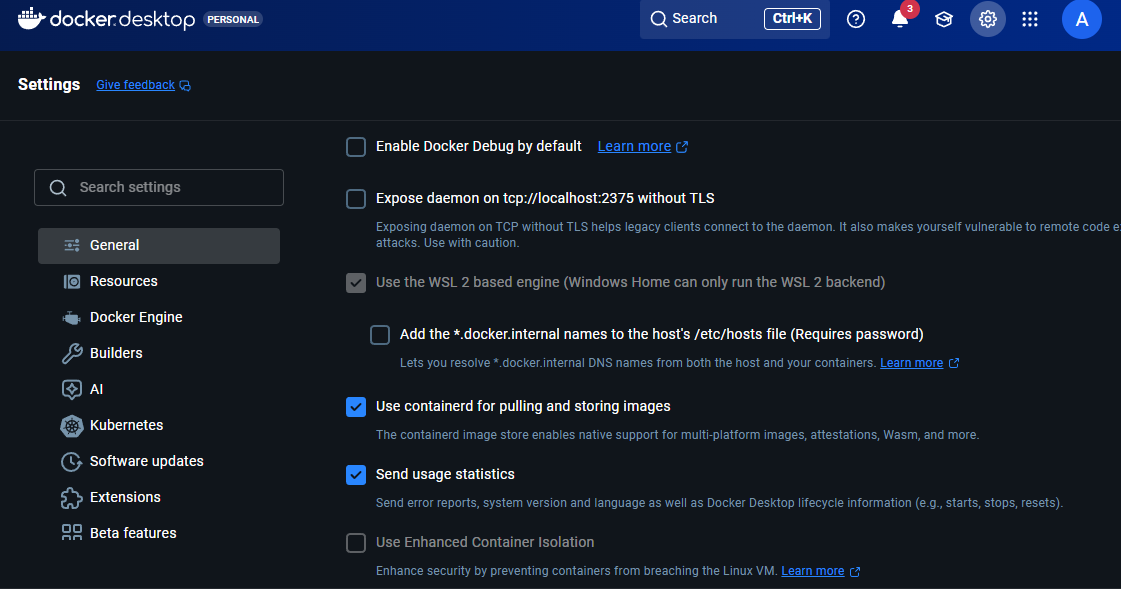
마지막으로 공식문서에서 wsl 2를 사용하라고 작성되어있다.
안되어있다면 2로 바꾸라고 하고 있다.
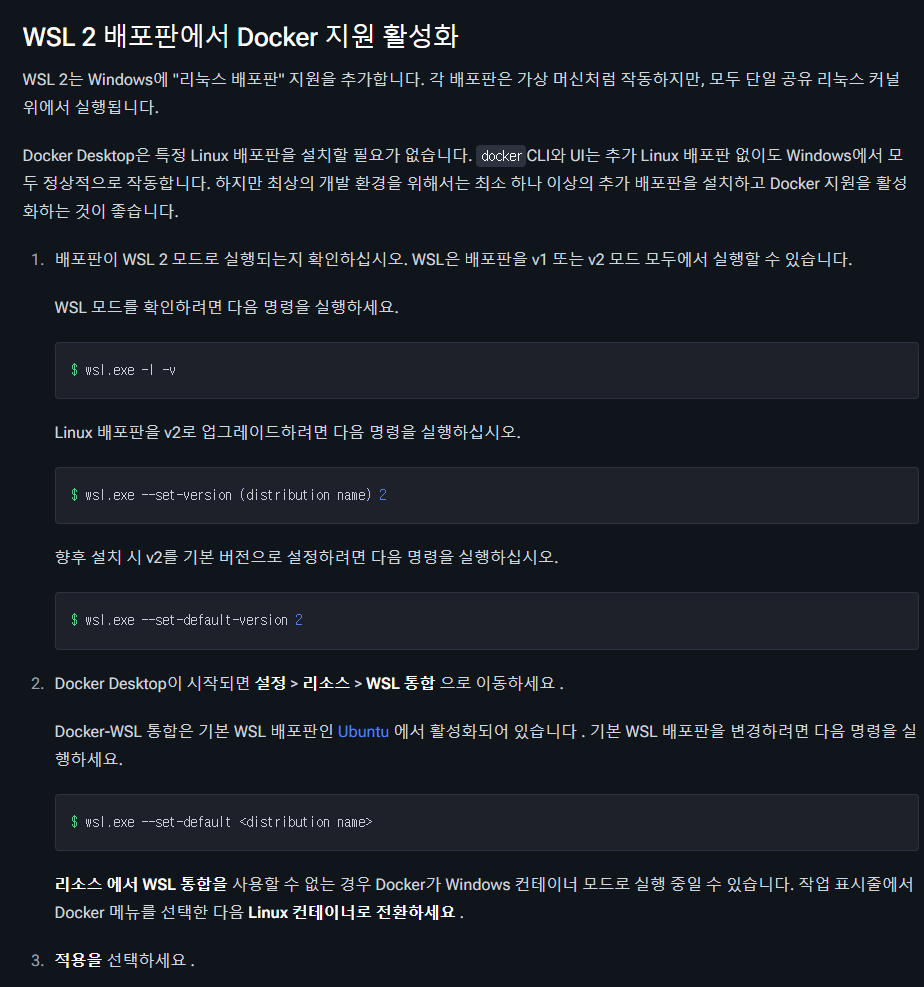
확인하려면 아래처럼 하면된다.

📘마치며...
이 과정이 Docker를 윈도우에서 설치하는 방법이다.
Mac은 그냥 Docker for Mac 설치만 하면 되지만 Window는 위 과정을 거쳐야 한다.
도커 사용법은 더 공부하고 난 다음 필요한 내용만 블로그에 올리려고 한다.